目录导读
- 什么是SafeW加密聊天
- SafeW指纹登录开启的核心优势
- 三步操作:如何开启SafeW指纹登录
- 常见问题问答(Q&A)
- 立即体验:SafeW下载与使用建议
什么是SafeW加密聊天
在数据泄露频发的数字时代,端到端加密聊天工具已成为隐私保护的刚需。SafeW加密聊天是一款专为高安全需求用户设计的即时通讯软件,采用军用级AES-256加密协议,确保每一条消息、每一次通话都在传输过程中被层层保护,不同于普通聊天应用依赖服务器中转明文,SafeW实现了真正的“零信任”架构——即使服务器被攻破,黑客也无法读取任何聊天内容。
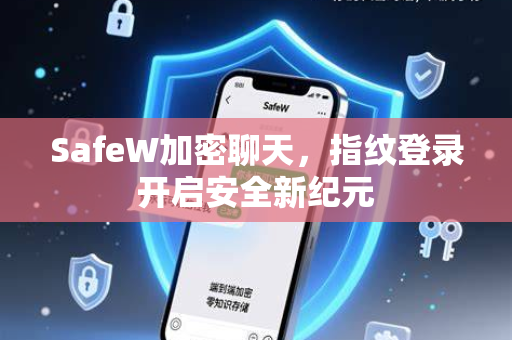
而SafeW指纹登录开启这一功能,更是将安全性与便捷性提升到新高度,用户无需记忆复杂密码,只需轻触指纹传感器,即可瞬间解锁聊天界面,同时验证身份,这一设计既防止了手机被他人解锁后聊天记录泄露,又避免了密码暴力破解的风险,堪称隐私保护的“第一道门”。
SafeW指纹登录开启的核心优势
1 生物识别与加密的深度融合
指纹具有唯一性、不可复制性,配合SafeW底层的端到端加密,形成了“双重保险”,当您开启SafeW指纹登录后,每次启动应用或切换后台时,系统都会强制验证指纹,未通过验证则无法读取任何历史消息,这意味着即使手机遗失,他人也无法通过刷机或破解屏幕锁的方式获取聊天记录。
2 告别弱密码焦虑
根据安全机构统计,80%的数据泄露源于弱口令或重复使用密码,SafeW用指纹替代传统密码,从根本上消除了“撞库”“钓鱼”等攻击面,您只需在首次设置时绑定指纹,后续所有登录操作都秒级完成,同时自动生成一个超高强度的设备密钥,由本地安全芯片保存。
3 兼容多平台,无缝切换
SafeW支持iOS、Android及Windows/Mac桌面端,指纹登录开启后,同一账户在不同设备间可独立绑定指纹,例如手机端使用前置指纹,PC端使用Windows Hello或macOS Touch ID,跨设备聊天时无需重复验证,仅需在首次登录时授权。
三步操作:如何开启SafeW指纹登录
第一步:下载并安装SafeW
前往官方渠道进行 SafeW下载(推荐官网或应用商店),安装完成后打开应用,首次使用可选择“新用户注册”或“导入已有密钥”。
第二步:进入安全设置
点击右上角头像 → 选择“设置” → 找到“安全与隐私”板块 → 点击“指纹登录”选项,系统会提示您验证当前账户密码(或已有指纹)以确认操作权限。
第三步:开启指纹验证
在“指纹登录”开关处点击开启,按照屏幕提示录入您的指纹(若手机已录入系统指纹,则可直接调用),完成后,应用会自动要求您进行一次指纹验证以测试生效,此后每次启动或从后台切回,SafeW都会要求指纹解锁。
温馨提示:若您希望更细致地控制,还可以在“指纹登录”下设置“多久后要求重新验证”,默认建议选择“立即”以获得最高安全等级。
常见问题问答(Q&A)
问:SafeW指纹登录开启后,是否影响消息接收?
答:完全不影响,消息推送仍然由系统正常接收,但通知栏只会显示“您有一条加密消息”,点击后必须通过指纹验证才能看到具体内容,这既保证了即时性,又防止了锁屏界面的消息预览泄露。
问:如果我的手指受伤或指纹识别失败怎么办?
答:SafeW提供了应急备选方案,您可以在“安全与隐私”中设置“备用密码”或“图案解锁”,当指纹连续5次识别失败时,系统会自动切换至备用方式,建议您设置一个高强度且易记的备用密码。
问:开启功能后会不会增加耗电?
答:指纹传感器的调用功耗极低,几乎可以忽略不计,SafeW在后台并不会持续扫描指纹,仅在您主动解锁或应用从后台切到前台时触发一次验证,对续航无显著影响。
问:多设备上如何使用指纹登录?
答:每台设备独立管理指纹,例如您在手机上开启了指纹登录,在平板或电脑上同样需要单独进入设置中开启,所有设备共享同一加密账户,但本地密钥各自保存,互不干扰。
立即体验:SafeW下载与使用建议
隐私保护不是选择题,而是必答题。SafeW加密聊天不仅通过指纹登录、端到端加密、阅后即焚等功能构建起立体防护网,还坚持开源审计,让每一位用户都能验证其安全性,无论您是商务人士、记者、律师,还是单纯希望保护个人聊天隐私的普通用户,SafeW都能为您提供军工级别的安全感。
现在就去官方渠道完成 SafeW下载,然后立刻进入设置开启 SafeW指纹登录,给自己的数字生活加一把“独一无二”的锁,真正的安全,从不用密码开始。