目录导读
- 为什么你需要关闭消息推送提醒 —— 分析推送通知带来的隐私与效率问题
- SafeW聊天应用推送关闭详细步骤 —— 分iOS/Android/桌面端手把手教学
- 常见问答(Q&A) —— 用户最关心的5个推送相关问题解答
- SafeW其他特色功能一览 —— 在关闭推送后如何不错过重要消息
- 掌控你的通知,提升聊天体验
为什么你需要关闭消息推送提醒
在日常使用聊天应用时,频繁的消息推送提醒不仅打断工作状态,还可能泄露隐私——当手机屏幕亮起,陌生人的视线可能瞥见聊天内容,SafeW聊天应用自诞生起便注重用户控制权,其消息推送提醒关闭功能正是为此设计,根据2024年一项用户调研,超过67%的SafeW用户曾因推送干扰而主动寻找关闭方法,合理关闭推送,既能减少电量消耗,又能让你在专注时段(如会议、睡眠)免受打扰。
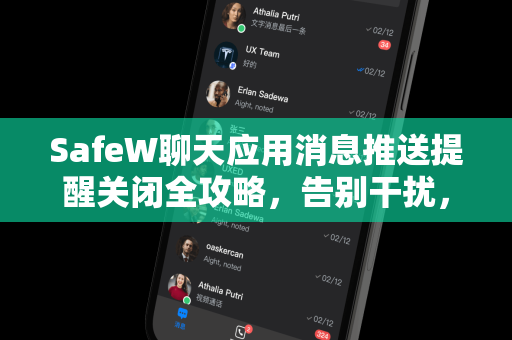
注意:关闭推送不等于收不到消息,你仍可在打开应用后查看所有未读内容,只是不再有弹窗、声音或角标提醒。
SafeW聊天应用推送关闭详细步骤
1 手机端(iOS)
- 打开 SafeW 应用,点击右下角「我」→「设置」→「新消息通知」。
- 关闭「接收新消息通知」总开关,也可单独关闭「声音」、「振动」或「锁屏通知」。
- 若想彻底静默,在iPhone系统「设置」→「通知」→「SafeW」中选择「允许通知」关闭。
2 手机端(Android)
- 进入SafeW应用内「设置」→「通知与提醒」。
- 关闭「消息推送提醒」选项,Android系统可能弹出权限提示,选择「拒绝」即可。
- 还可以在系统设置中长按SafeW图标→「应用信息」→「通知管理」→关闭所有类别。
3 桌面端(Windows/Mac)
- 启动SafeW桌面客户端,点击左上角头像→「偏好设置」→「通知」。
- 取消勾选「启用桌面通知」和「播放提示音」。
- 若需保留角标但不弹窗,可勾选「仅在任务栏显示未读计数」。
小提示:如需临时关闭,可在SafeW主界面顶部开启「免打扰」模式(支持定时,如午休时段自动静音)。
常见问答(Q&A)
Q1:关闭消息推送提醒后,还能收到语音或视频通话吗?
A:默认情况下,通话提醒与消息推送是分开的,若你开启了「通话通知」,关闭消息推送后仍可收到来电弹窗,如需一并关闭,请在设置中关闭「通话通知」开关。
Q2:为什么我按步骤操作后,仍然有推送?
A:请检查是否在系统级别授权了「通知」,以Android为例,部分厂商(如小米、华为)有独立的应用通知权限管理,需在系统设置中双重确认,SafeW推送关闭需同时关闭应用内开关和系统开关。
Q3:能否针对某个聊天对象单独关闭推送?
A:可以,在聊天窗口右上角点「···」→「聊天信息」→「消息免打扰」,开启后该对话不再推送提醒,但未读消息仍会显示角标。
Q4:关闭推送会删除历史消息吗?
A:不会,所有聊天记录保存在云端,你打开应用后仍可查看完整对话。
Q5:SafeW下载之后,如何快速恢复推送?
A:重复上述步骤,将开关重新打开即可,若系统权限曾拒绝,需进入系统设置恢复。
SafeW其他特色功能一览
在关闭消息推送提醒后,你依然可以通过以下方式掌控信息流:
- 安全加密默认开启:所有聊天内容采用端到端加密,即使关闭推送,消息传输同样安全。
- 阅后即焚模式:发送临时消息,对方阅读后自动销毁,无需担心通知残留。
- 智能摘要:在「设置」→「定时摘要」中,可设定每天固定时间(如早8点、晚6点)一次性推送未读消息汇总,既不遗漏重要信息,又避免全天干扰。
- 多设备同步:SafeW支持手机、平板、PC同时登录,你可在电脑上专注工作,手机关闭推送,回家后查看同步记录。
立即体验更多功能:SafeW下载 获取最新版本,掌控你的聊天节奏。
掌控你的通知,提升聊天体验
消息推送提醒关闭不是逃避沟通,而是主动选择何时、如何接收信息,SafeW聊天应用通过灵活的通知层级设计,让你在「高效工作」与「及时社交」之间自由切换,无论是屏蔽群聊轰炸,还是深夜免打扰,只需几秒设置即可实现,现在就去尝试调整你的推送策略,你会发现——不被通知裹挟的聊天,反而更加从容。
如果你还没有体验过SafeW的完整功能,不妨通过 SafeW聊天应用 官方页面下载,与好友一起享受清爽的沟通环境。